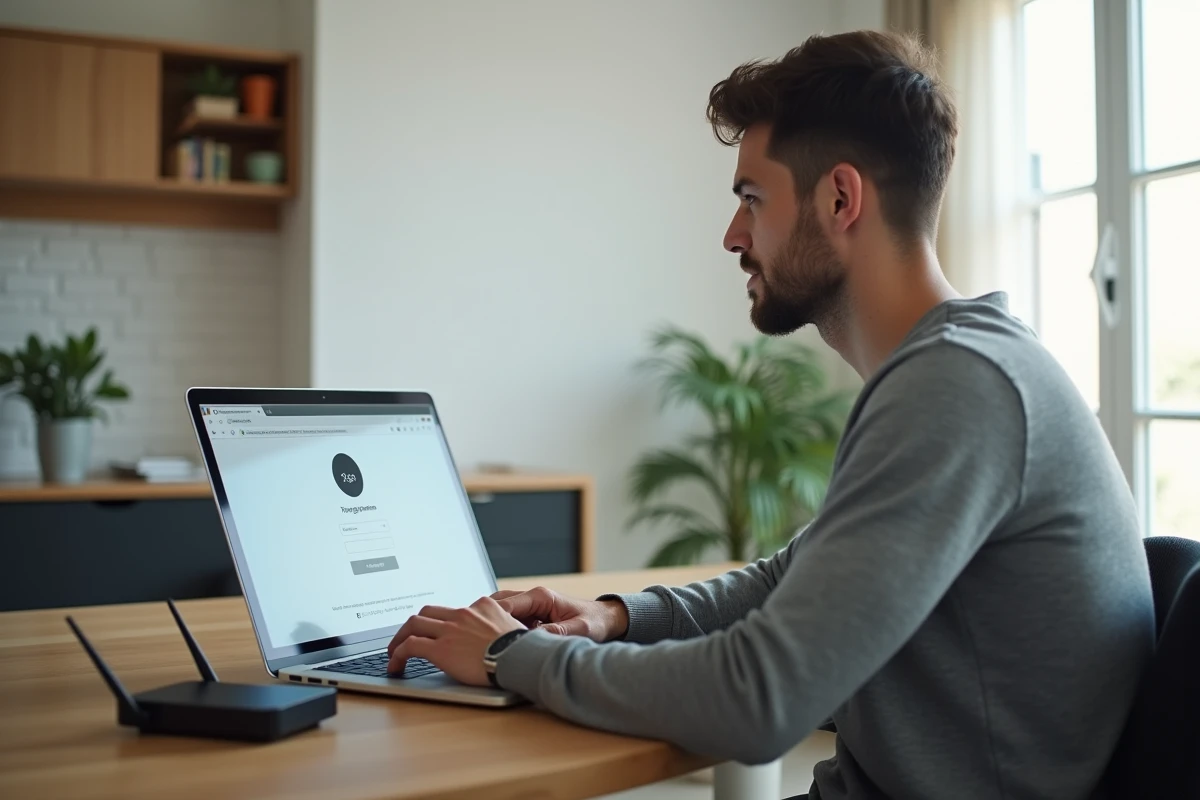
Conecte sua Freebox, abra um navegador, digite mafreebox.freebox.fr, e nada acontece. Página em branco, erro de certificado ou timeout. Este é o cenário mais comum quando se tenta acessar a interface Freebox OS pela primeira vez, ou após uma mudança na configuração da rede.
O endereço mafreebox.freebox.fr funciona em todos os modelos atuais: Mini 4K, Révolution, Delta, Pop e Freebox Ultra. O princípio permanece o mesmo, mas as causas de bloqueio variam de acordo com a instalação.
Por que mafreebox.freebox.fr não carrega: bloqueios de rede comuns
Antes de procurar um problema do lado da Freebox, verificamos o mais óbvio. O dispositivo a partir do qual tentamos a conexão deve estar conectado à rede local da Freebox, via wifi ou Ethernet. Um smartphone alternando para 4G/5G, um VPN ativo ou uma conexão compartilhada de outra rede impedem o acesso.
O VPN apresenta um problema específico. O endereço mafreebox.freebox.fr é resolvido pelo DNS da Freebox para um IP local. Quando um VPN redireciona as requisições DNS para seus próprios servidores, a resolução falha. Para contornar esse bloqueio, temos duas opções: desativar o VPN durante a manipulação, ou digitar diretamente o endereço IP da box na barra do navegador. Na maioria das Freebox, esse endereço é 192.168.1.254.
Se a página continuar inacessível, um reinício elétrico da Freebox (desconectar, esperar cerca de trinta segundos, reconectar) resolve a maioria dos casos. Os retornos variam nesse ponto de acordo com o modelo, mas é o primeiro reflexo a ter antes de ir mais longe. Um guia detalhado permite conectar-se a mafreebox.freebox.fr seguindo cada etapa de acordo com seu modelo de box.
Freebox OS: senha e primeira autenticação
Uma vez que a página é carregada, o Freebox OS pede uma senha. Se nunca a definimos, é necessário criá-la diretamente pela interface local. O processo passa pela tela LCD da Freebox (nos modelos que possuem uma) ou por uma validação física no dispositivo Server.
Sem acesso físico à Freebox, não há criação de senha. É uma segurança desejada pela Free: apenas uma pessoa presente na residência pode inicializar o acesso administrador. Pressionamos a seta direita na frente do Server quando a interface solicita.
Para os assinantes que esqueceram sua senha, a redefinição passa pela mesma manipulação física. Clicamos em “Esqueci a senha” na interface web, e depois validamos no dispositivo. Nenhum link por e-mail, nenhuma SMS: tudo acontece localmente.
Erro frequente após atualização do firmware
Após algumas atualizações do Freebox OS, o navegador mantém em cache uma versão antiga da página de login. O resultado: um formulário que gira no vazio ou uma mensagem de erro vaga. Um simples esvaziamento do cache do navegador, ou a abertura da página em navegação privada, resolve o problema.
Ativar o HTTPS e o certificado TLS no Freebox OS
Um ponto que a maioria dos guias não aborda: a conexão a mafreebox.freebox.fr é feita por padrão em HTTP não criptografado. Em uma rede doméstica, o risco permanece limitado. No entanto, se acessarmos o Freebox OS a partir de uma rede compartilhada ou via acesso remoto, ativar o HTTPS com um certificado TLS muda a situação.
A manipulação é feita no Freebox OS, seção “Configurações da Freebox”, depois “Gerenciamento de acessos”. Lá encontramos a opção “Conexão segura (HTTPS)” e a possibilidade de ativar um certificado TLS. Uma vez ativado, o acesso passa a ser em HTTPS com um cadeado no navegador.
- Abrir Freebox OS via mafreebox.freebox.fr a partir da rede local
- Ir em “Configurações da Freebox”, depois “Gerenciamento de acessos”
- Marcar “Ativar autenticação por senha” se ainda não estiver feito
- Ativar “Conexão segura (HTTPS)” e validar o certificado TLS proposto
- Anotar o endereço de acesso remoto exibido se também desejar se conectar fora de casa
Essa configuração protege tanto o acesso local quanto o acesso remoto. Para este último, a Free atribui um subdomínio único (do tipo xxxxx.freeboxos.fr) que encontramos no mesmo menu.
Acesso remoto e aplicativo Freebox Connect: o que substitui o navegador
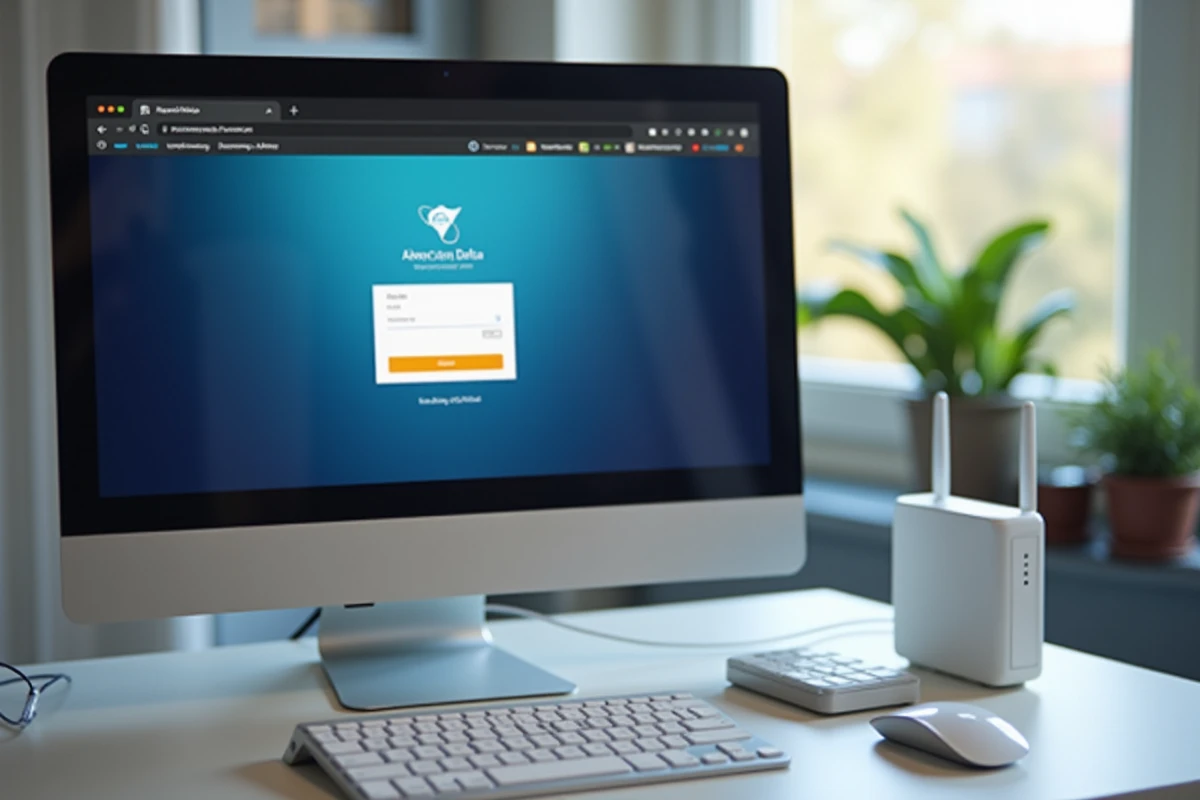
Acessar o Freebox OS fora de casa via um navegador pressupõe que o acesso remoto foi ativado e que o endereço fornecido pela Free foi anotado. É funcional, mas nem sempre prático em dispositivos móveis.
O aplicativo Freebox Connect (disponível para iOS e Android) oferece uma alternativa mais direta. Ele utiliza um sistema de autenticação por tokens: associamos o aplicativo à Freebox uma primeira vez a partir da rede local, e depois podemos controlar as configurações wifi, consultar os dispositivos conectados ou reiniciar a box remotamente.
O aplicativo não substitui totalmente o Freebox OS. As configurações avançadas (redirecionamento de portas, configuração do servidor DHCP, gerenciamento fino do firewall) permanecem acessíveis apenas pela interface web. Freebox Connect cobre as configurações comuns, Freebox OS gerencia a configuração completa da rede.
Quando priorizar o navegador
Para qualquer modificação que envolva a rede local (faixas de endereços IP, leases DHCP estáticos, DMZ), o navegador continua sendo a única ferramenta. Também passamos pela interface web para configurar um servidor VPN integrado à Freebox ou para gerenciar as permissões de acesso a arquivos compartilhados em um disco conectado à box.
A Freebox Ultra, assim como os modelos anteriores, expõe os mesmos menus no Freebox OS. A transição de um modelo para outro não altera a lógica de navegação na interface, apenas algumas opções de hardware diferem de acordo com as capacidades do dispositivo.
No final, manter o endereço 192.168.1.254 como favorito em seu navegador continua sendo a maneira mais confiável de acessar o Freebox OS, independentemente das resoluções DNS ou das atualizações que possam temporariamente perturbar mafreebox.freebox.fr.