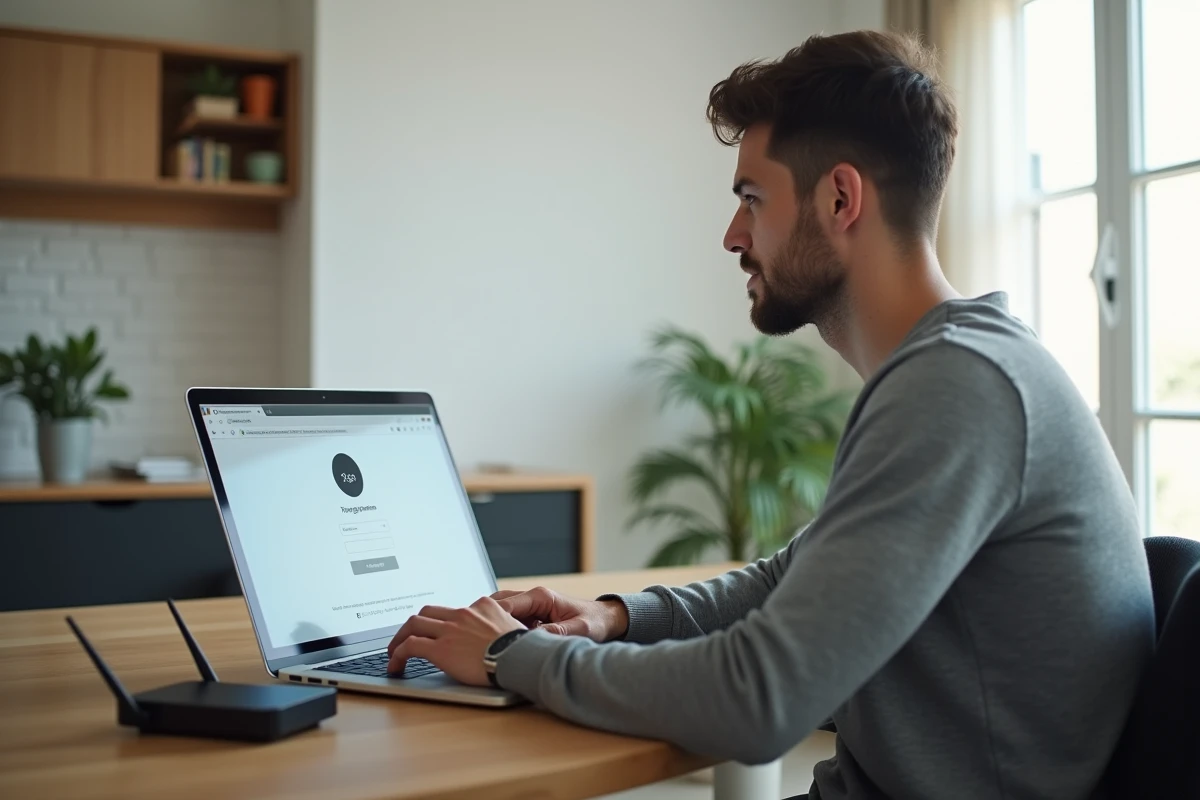
Man schließt seine Freebox an, öffnet einen Browser, gibt mafreebox.freebox.fr ein, und es passiert nichts. Weiße Seite, Zertifikatfehler oder Timeout. Das ist das häufigste Szenario, wenn man zum ersten Mal auf die Freebox OS-Oberfläche zugreifen möchte oder nach einer Änderung der Netzwerkkonfiguration.
Die Adresse mafreebox.freebox.fr funktioniert bei allen aktuellen Modellen: Mini 4K, Revolution, Delta, Pop und Freebox Ultra. Das Prinzip bleibt dasselbe, aber die Ursachen für Blockaden variieren je nach Installation.
Warum lädt mafreebox.freebox.fr nicht: häufige Netzwerkblockaden
Bevor man ein Problem auf der Seite der Freebox sucht, überprüft man das Naheliegendste. Das Gerät, von dem aus man die Verbindung versucht, muss mit dem lokalen Netzwerk der Freebox verbunden sein, entweder per WLAN oder Ethernet. Ein Smartphone, das auf 4G/5G umgeschaltet ist, ein aktives VPN oder eine gemeinsame Verbindung von einem anderen Netzwerk verhindern den Zugriff.
Das VPN stellt ein spezifisches Problem dar. Die Adresse mafreebox.freebox.fr wird vom DNS der Freebox auf eine lokale IP aufgelöst. Wenn ein VPN die DNS-Anfragen an seine eigenen Server umleitet, schlägt die Auflösung fehl. Um diese Blockade zu umgehen, hat man zwei Optionen: das VPN während der Manipulation deaktivieren oder die IP-Adresse der Box direkt in die Adresszeile des Browsers eingeben. Bei den meisten Freeboxen ist diese Adresse 192.168.1.254.
Wenn die Seite trotzdem nicht zugänglich bleibt, löst ein elektrisches Neustarten der Freebox (Stecker ziehen, etwa dreißig Sekunden warten, wieder einstecken) die meisten Fälle. Die Rückmeldungen variieren je nach Modell, aber das ist der erste Reflex, den man haben sollte, bevor man weitergeht. Ein detaillierter Leitfaden ermöglicht es, sich mit mafreebox.freebox.fr zu verbinden, indem man jeden Schritt gemäß seinem Box-Modell befolgt.
Freebox OS: Passwort und erste Authentifizierung
Sobald die Seite geladen ist, fordert Freebox OS ein Passwort an. Wenn man es noch nie festgelegt hat, muss man es direkt über die lokale Oberfläche erstellen. Der Prozess erfolgt über das LCD-Display der Freebox (bei den Modellen, die eines haben) oder durch eine physische Bestätigung am Servergehäuse.
Ohne physischen Zugang zur Freebox kann kein Passwort erstellt werden. Das ist eine Sicherheitsmaßnahme von Free: Nur eine Person, die sich im Wohnraum befindet, kann den Administratorzugang initialisieren. Man drückt auf den rechten Pfeil an der Vorderseite des Servers, wenn die Oberfläche dies verlangt.
Für Abonnenten, die ihr Passwort vergessen haben, erfolgt die Rücksetzung durch dieselbe physische Manipulation. Man klickt auf „Passwort vergessen“ in der Weboberfläche und bestätigt dann am Gehäuse. Kein Link per E-Mail, keine SMS: alles spielt sich lokal ab.
Häufiger Fehler nach Firmware-Update
Nach bestimmten Updates von Freebox OS speichert der Browser eine alte Version der Anmeldeseite im Cache. Das Ergebnis: ein Formular, das ins Leere läuft, oder eine vage Fehlermeldung. Ein einfaches Leeren des Browser-Caches oder das Öffnen der Seite im privaten Modus löst das Problem.
HTTPS und das TLS-Zertifikat auf Freebox OS aktivieren
Ein Punkt, den die meisten Leitfäden nicht ansprechen: Die Verbindung zu mafreebox.freebox.fr erfolgt standardmäßig über unverschlüsseltes HTTP. In einem Heimnetzwerk bleibt das Risiko begrenzt. Wenn man jedoch auf Freebox OS von einem gemeinsamen Netzwerk oder über den Fernzugriff zugreift, ändert die Aktivierung von HTTPS mit einem TLS-Zertifikat die Situation.
Die Manipulation erfolgt in Freebox OS, im Abschnitt „Freebox-Einstellungen“, dann „Zugangsverwaltung“. Dort findet man die Option „Sichere Verbindung (HTTPS)“ und die Möglichkeit, ein TLS-Zertifikat zu aktivieren. Nach der Aktivierung erfolgt der Zugriff über HTTPS mit einem Schloss im Browser.
- Öffnen Sie Freebox OS über mafreebox.freebox.fr aus dem lokalen Netzwerk
- Gehen Sie zu „Freebox-Einstellungen“, dann „Zugangsverwaltung“
- Aktivieren Sie „Passwortauthentifizierung aktivieren“, falls dies noch nicht geschehen ist
- Aktivieren Sie „Sichere Verbindung (HTTPS)“ und bestätigen Sie das angebotene TLS-Zertifikat
- Notieren Sie die angezeigte Fernzugriffsadresse, wenn Sie auch außerhalb des Hauses eine Verbindung herstellen möchten
Diese Konfiguration sichert sowohl den lokalen Zugriff als auch den Fernzugriff. Für letzteres weist Free eine eindeutige Subdomain (vom Typ xxxxx.freeboxos.fr) zu, die im selben Menü zu finden ist.
Fernzugriff und die Freebox Connect-App: was den Browser ersetzt
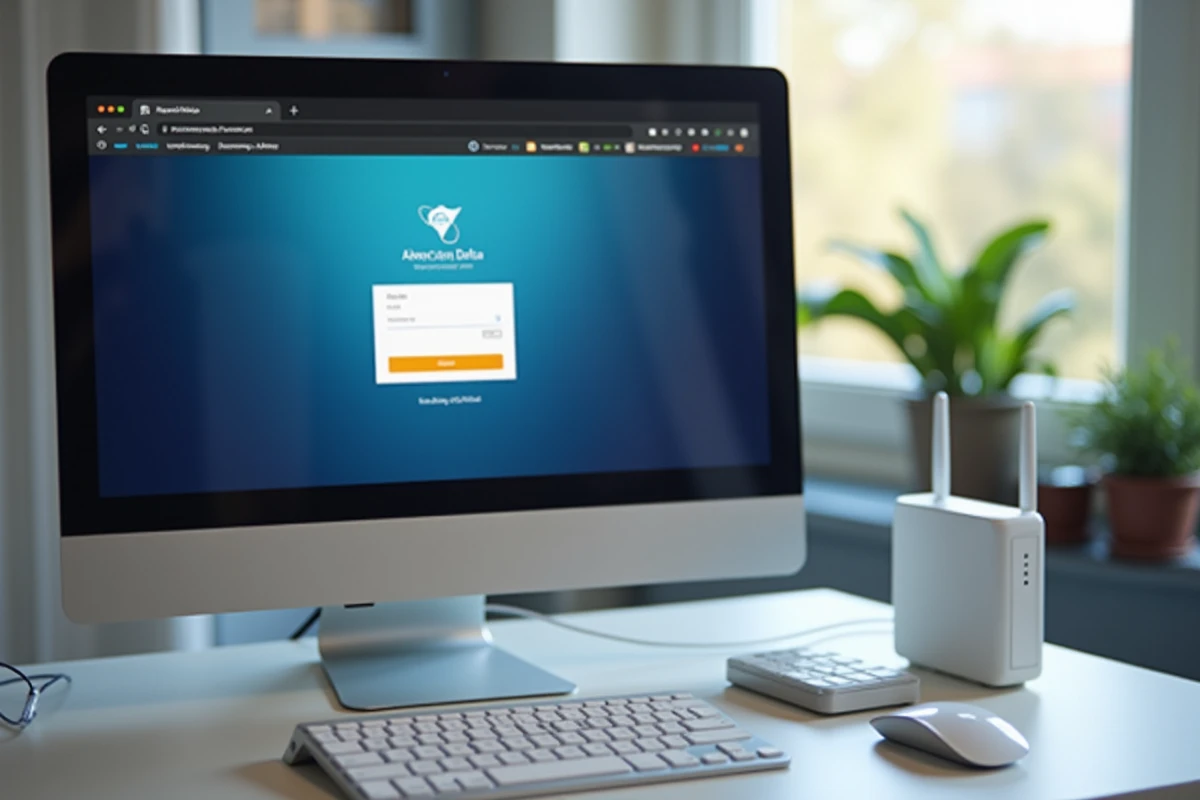
Auf Freebox OS außerhalb des eigenen Hauses über einen Browser zuzugreifen, setzt voraus, dass der Fernzugriff aktiviert und die von Free bereitgestellte Adresse notiert wurde. Es funktioniert, ist aber nicht immer praktisch auf Mobilgeräten.
Die Freebox Connect-App (verfügbar für iOS und Android) bietet eine direktere Alternative. Sie verwendet ein Token-Authentifizierungssystem: Man verknüpft die App einmalig über das lokale Netzwerk mit der Freebox und kann dann die WLAN-Einstellungen steuern, die verbundenen Geräte einsehen oder die Box aus der Ferne neu starten.
Die App ersetzt Freebox OS nicht vollständig. Die erweiterten Einstellungen (Portweiterleitung, DHCP-Serverkonfiguration, feine Verwaltung der Firewall) sind nur über die Weboberfläche zugänglich. Freebox Connect deckt die gängigen Einstellungen ab, Freebox OS verwaltet die vollständige Netzwerkkonfiguration.
Wann man den Browser bevorzugen sollte
Für alle Änderungen, die das lokale Netzwerk betreffen (IP-Adressbereiche, statische DHCP-Leases, DMZ), bleibt der Browser das einzige Werkzeug. Man nutzt auch die Weboberfläche, um einen integrierten VPN-Server in der Freebox zu konfigurieren oder die Zugriffsberechtigungen für freigegebene Dateien auf einer an die Box angeschlossenen Festplatte zu verwalten.
Die Freebox Ultra, wie die vorherigen Modelle, bietet die gleichen Menüs in Freebox OS. Der Wechsel von einem Modell zum anderen ändert nicht die Navigationslogik in der Oberfläche, nur einige Hardwareoptionen unterscheiden sich je nach den Fähigkeiten des Gehäuses.
Letztendlich bleibt es der zuverlässigste Weg, die Adresse 192.168.1.254 als Favorit in seinem Browser zu speichern, um auf Freebox OS zuzugreifen, unabhängig von DNS-Auflösungen oder Updates, die vorübergehend mafreebox.freebox.fr stören könnten.