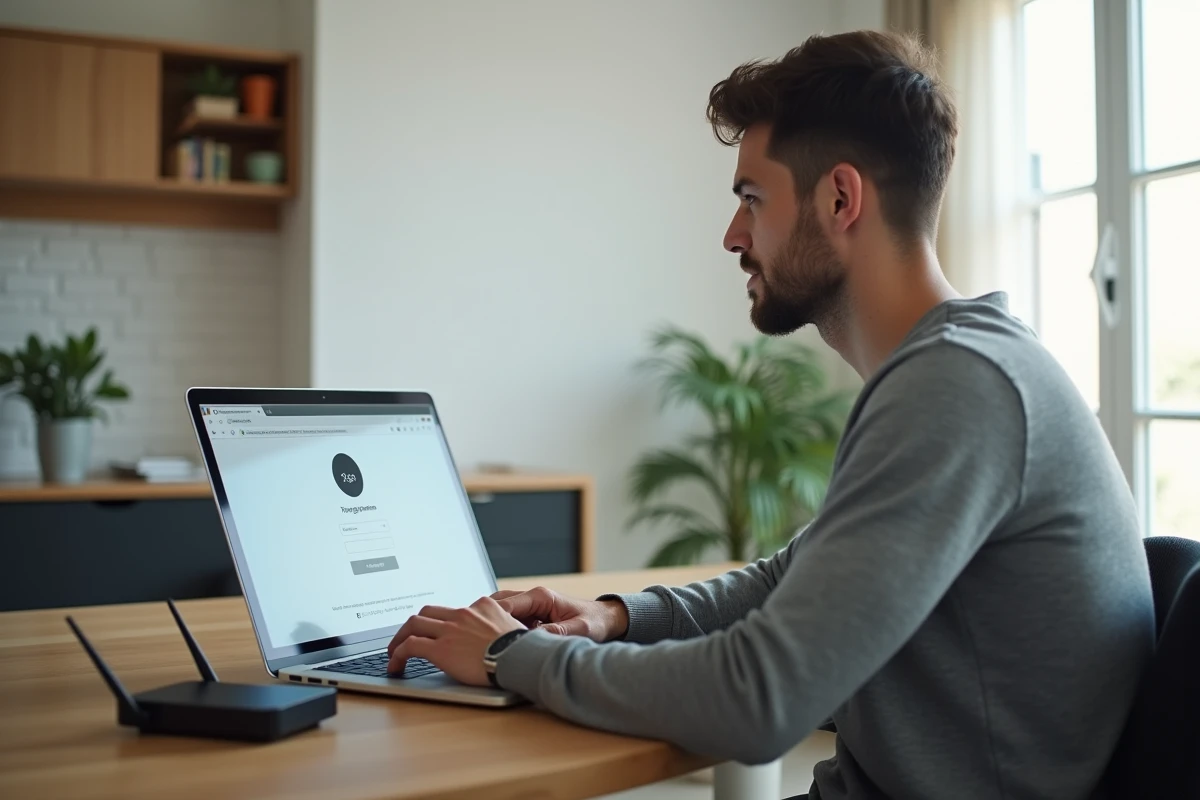
On branche sa Freebox, on ouvre un navigateur, on tape mafreebox.freebox.fr, et rien ne se passe. Page blanche, erreur de certificat, ou timeout. C’est le scénario le plus fréquent quand on tente d’accéder à l’interface Freebox OS pour la première fois, ou après un changement de configuration réseau.
L’adresse mafreebox.freebox.fr fonctionne sur tous les modèles actuels : Mini 4K, Révolution, Delta, Pop et Freebox Ultra. Le principe reste le même, mais les causes de blocage varient selon l’installation.
Pourquoi mafreebox.freebox.fr ne charge pas : les blocages réseau courants
Avant de chercher un problème côté Freebox, on vérifie le plus évident. L’appareil depuis lequel on tente la connexion doit être connecté au réseau local de la Freebox, en wifi ou en Ethernet. Un smartphone basculé en 4G/5G, un VPN actif ou une connexion partagée depuis un autre réseau empêchent l’accès.
Le VPN pose un problème spécifique. L’adresse mafreebox.freebox.fr est résolue par le DNS de la Freebox vers une IP locale. Quand un VPN redirige les requêtes DNS vers ses propres serveurs, la résolution échoue. Pour contourner ce blocage, on a deux options : désactiver le VPN le temps de la manipulation, ou taper directement l’adresse IP de la box dans la barre du navigateur. Sur la plupart des Freebox, cette adresse est 192.168.1.254.
Si la page reste inaccessible malgré tout, un redémarrage électrique de la Freebox (débrancher, attendre une trentaine de secondes, rebrancher) résout la majorité des cas. Les retours varient sur ce point selon le modèle, mais c’est le premier réflexe à avoir avant d’aller plus loin. Un guide détaillé permet de se connecter à mafreebox.freebox.fr en suivant chaque étape selon son modèle de box.
Freebox OS : mot de passe et première authentification
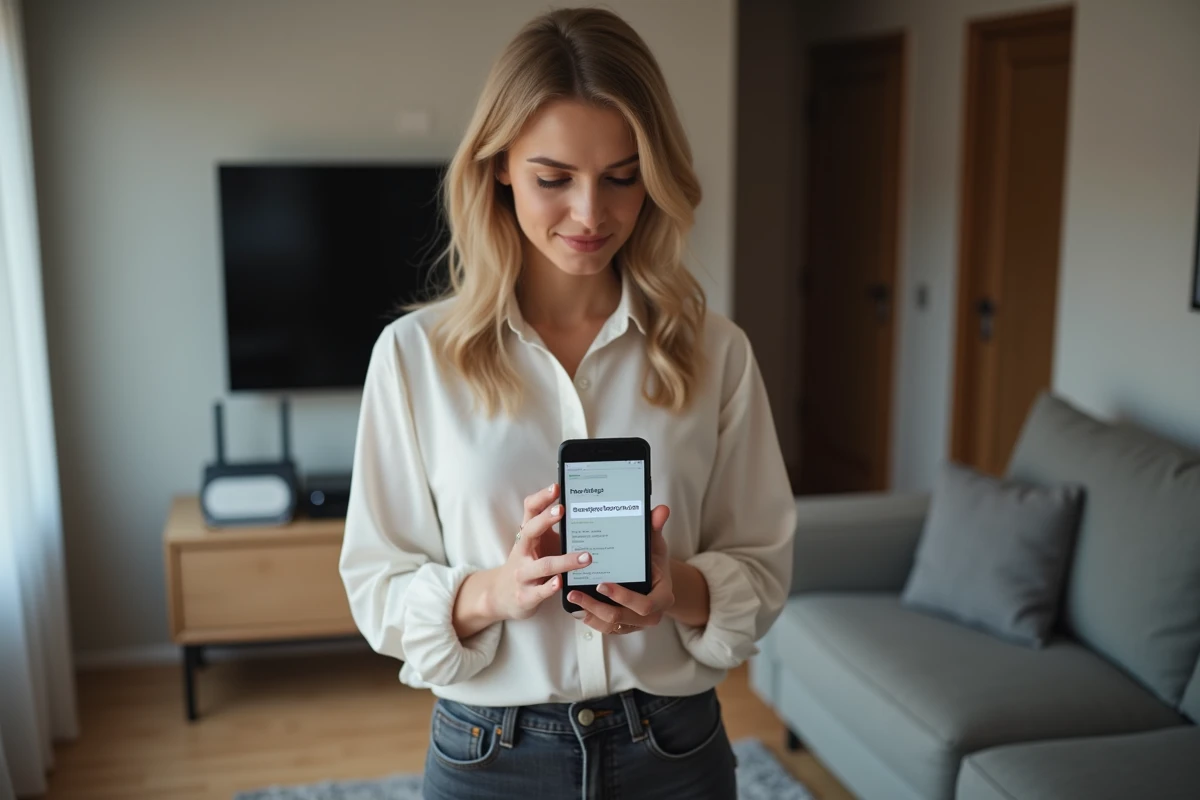
Une fois la page chargée, Freebox OS demande un mot de passe. Si on ne l’a jamais défini, il faut le créer directement depuis l’interface locale. Le processus passe par l’écran LCD de la Freebox (sur les modèles qui en possèdent un) ou par une validation physique sur le boîtier Server.
Sans accès physique à la Freebox, pas de création de mot de passe. C’est une sécurité voulue par Free : seule une personne présente dans le logement peut initialiser l’accès administrateur. On appuie sur la flèche droite de la façade du Server quand l’interface le demande.
Pour les abonnés qui ont oublié leur mot de passe, la réinitialisation passe par la même manipulation physique. On clique sur « Mot de passe oublié » dans l’interface web, puis on valide sur le boîtier. Aucun lien par email, aucun SMS : tout se joue en local.
Erreur fréquente après mise à jour du firmware
Après certaines mises à jour de Freebox OS, le navigateur conserve en cache une ancienne version de la page de connexion. Le résultat : un formulaire qui tourne dans le vide ou un message d’erreur vague. Un simple vidage du cache navigateur, ou l’ouverture de la page en navigation privée, règle le problème.
Activer le HTTPS et le certificat TLS sur Freebox OS
Un point que la plupart des guides n’abordent pas : la connexion à mafreebox.freebox.fr se fait par défaut en HTTP non chiffré. Sur un réseau domestique, le risque reste limité. En revanche, si on accède à Freebox OS depuis un réseau partagé ou via l’accès distant, activer le HTTPS avec un certificat TLS change la donne.
La manipulation se fait dans Freebox OS, section « Paramètres de la Freebox », puis « Gestion des accès ». On y trouve l’option « Connexion sécurisée (HTTPS) » et la possibilité d’activer un certificat TLS. Une fois activé, l’accès passe en HTTPS avec un cadenas dans le navigateur.
- Ouvrir Freebox OS via mafreebox.freebox.fr depuis le réseau local
- Aller dans « Paramètres de la Freebox », puis « Gestion des accès »
- Cocher « Activer l’authentification par mot de passe » si ce n’est pas déjà fait
- Activer « Connexion sécurisée (HTTPS) » et valider le certificat TLS proposé
- Noter l’adresse d’accès distant affichée si on souhaite aussi se connecter hors du domicile
Cette configuration sécurise aussi bien l’accès local que l’accès à distance. Pour ce dernier, Free attribue un sous-domaine unique (de type xxxxx.freeboxos.fr) que l’on retrouve dans le même menu.
Accès à distance et application Freebox Connect : ce qui remplace le navigateur
Accéder à Freebox OS hors de son domicile via un navigateur suppose d’avoir activé l’accès distant et noté l’adresse fournie par Free. C’est fonctionnel, mais pas toujours pratique sur mobile.
L’application Freebox Connect (disponible sur iOS et Android) offre une alternative plus directe. Elle utilise un système d’authentification par jetons : on associe l’application à la Freebox une première fois depuis le réseau local, puis on peut piloter les paramètres wifi, consulter les appareils connectés ou redémarrer la box à distance.
L’application ne remplace pas totalement Freebox OS. Les paramètres avancés (redirection de ports, configuration du serveur DHCP, gestion fine du pare-feu) restent accessibles uniquement via l’interface web. Freebox Connect couvre les réglages courants, Freebox OS gère la configuration réseau complète.
Quand privilégier le navigateur
Pour toute modification touchant au réseau local (plages d’adresses IP, baux DHCP statiques, DMZ), le navigateur reste le seul outil. On passe aussi par l’interface web pour configurer un serveur VPN intégré à la Freebox ou pour gérer les permissions d’accès aux fichiers partagés sur un disque connecté à la box.
La Freebox Ultra, comme les modèles précédents, expose les mêmes menus dans Freebox OS. Le passage d’un modèle à l’autre ne change pas la logique de navigation dans l’interface, seules quelques options matérielles diffèrent selon les capacités du boîtier.
Au final, garder l’adresse 192.168.1.254 en favori dans son navigateur reste le moyen le plus fiable d’accéder à Freebox OS, indépendamment des résolutions DNS ou des mises à jour qui pourraient temporairement perturber mafreebox.freebox.fr.